
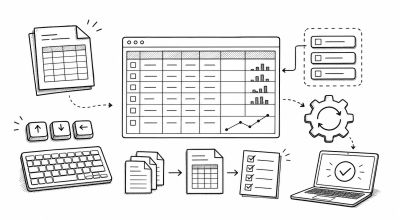
Produktivitas dalam spreadsheet bukan hanya soal bergerak lebih cepat. Produktivitas adalah soal mengurangi kerja manual yang berulang sambil menjaga file tetap mudah dipahami oleh orang berikutnya.
Modul ini berfokus pada perbaikan yang praktis lebih dulu: named range, template, model reusable, shortcut keyboard, dan jalur ramah pemula ke script atau macro.
Konsep: Otomatiskan Pengulangan, Bukan Kebingungan
Otomasi berguna ketika sebuah tugas:
- Sering diulang
- Mudah didefinisikan dengan jelas
- Berdasarkan input data yang konsisten
- Berisiko jika dilakukan manual
- Memakan waktu tanpa menambah penilaian manusia
Jangan mengotomatiskan proses yang masih berantakan terlalu dini. Rapikan alurnya dulu, baru otomatiskan bagian yang stabil.
Langkah 1: Gunakan Named Range
Named range membuat formula lebih mudah dibaca.
Daripada:
=SUM(B2:B100)
Kamu bisa memakai:
=SUM(Sales_Total)
Gunakan named range untuk:
- Tarif pajak
- Nilai target
- Tabel lookup
- Range perhitungan yang sering diulang
- Kontrol input dashboard
Jaga nama tetap singkat dan deskriptif, seperti Tax_Rate, Sales_Total, atau Product_List.
Langkah 2: Bangun Template Reusable
Template mengurangi waktu setup dan meningkatkan konsistensi.
Template spreadsheet yang baik berisi:
- Struktur worksheet standar
- Nama header
- Aturan validasi data
- Sel formula yang diproteksi
- Baris contoh
- Catatan asumsi
Contoh template:
- Laporan penjualan bulanan
- Pelacak tugas mingguan
- Sheet update inventaris
- Sheet perencanaan anggaran
Sebelum mengubah file menjadi template, hapus data privat dan sisakan hanya contoh yang realistis.
Langkah 3: Buat Model Reusable
Model reusable adalah pola spreadsheet yang bisa diperbarui dengan input baru.
Model reusable yang baik memisahkan:
- Input
- Perhitungan
- Asumsi
- Output
Tab yang disarankan:
InputsAssumptionsCalculationsSummaryDashboard
Struktur ini membantu orang lain memperbarui file tanpa tanpa sengaja mengedit formula.
Langkah 4: Pelajari Shortcut Keyboard
Shortcut menghemat waktu pada tindakan yang berulang.
Kategori shortcut yang berguna:
- Navigasi antar sel dan sheet
- Memilih range dengan cepat
- Menyalin formula ke bawah
- Menerapkan formatting
- Membuka menu filter
- Menyisipkan row atau column
Kamu tidak perlu menghafal semuanya. Mulai dari 5 sampai 10 tindakan yang paling sering kamu ulangi.
Langkah 5: Gunakan Tools Otomasi dengan Hati-Hati
Script dan macro berguna untuk alur kerja yang berulang.
Kandidat otomasi yang baik:
- Mengimpor data baru
- Membersihkan format kolom yang berulang
- Membuat salinan laporan
- Mengirim ekspor terjadwal
- Menerapkan formatting standar
Jaga script tetap kecil dan terdokumentasi. Jika rekan kerja tidak bisa memahami apa yang diubah otomasi, file akan lebih sulit dipercaya.
Langkah 6: Tambahkan Dokumentasi Otomasi Sederhana
Setiap spreadsheet yang memakai otomasi sebaiknya punya catatan kecil.
Dokumentasikan:
- Apa yang dilakukan otomasi
- Sheet mana yang diubah
- Siapa pemiliknya
- Kapan otomasi harus dijalankan
- Apa yang harus dicek setelah selesai
Ini mencegah error diam-diam saat file diwariskan ke orang lain.
Tugas Latihan
Buat template laporan bulanan yang reusable:
- Tambahkan sheet bernama
Inputs,Calculations,Summary, danDashboard - Buat named range untuk tabel data utama
- Tambahkan validasi dropdown untuk status atau kategori
- Proteksi sel formula
- Tambahkan satu catatan tentang cara memperbarui file bulan depan
- Identifikasi satu tugas berulang yang bisa menjadi macro atau script nantinya
Kesalahan yang Umum
Perhatikan hal berikut:
- Membuat named range dengan nama yang tidak jelas
- Membangun template yang masih berisi data privat lama
- Mengotomatiskan workflow sebelum stabil
- Menyembunyikan logika penting di dalam script
- Terlalu banyak mengandalkan shortcut sebelum akurasi dasar terjaga
- Lupa memperbarui catatan template setelah file berubah
Checklist Audit Cepat
Sebelum memakai template atau otomasi:
- Named range jelas
- Sel input terpisah dari sel formula
- Data contoh pada template aman dibagikan
- Aturan validasi aktif
- Langkah otomasi terdokumentasi
- Orang lain bisa memahami cara memperbarui file
Produktivitas mencapai bentuk terbaik ketika spreadsheet menjadi lebih mudah diulang dan lebih mudah dipercaya.