
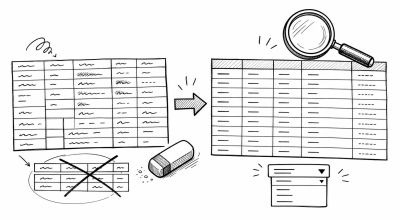
Pembersihan data adalah jembatan antara input mentah dan analisis yang bisa dipercaya. Jika tabel berantakan, formula dan dashboard bisa terlihat rapi padahal hasilnya tetap salah.
Modul ini memberi kamu alur kerja yang bisa diulang untuk menyiapkan data spreadsheet sebelum dianalisis.
Konsep: Kenapa Pembersihan Data Penting
Data mentah biasanya memiliki ketidakkonsistenan kecil:
- Baris duplikat
- Spasi berlebih pada text
- Nama kategori campur
- Tanggal dengan format berbeda
- Angka tersimpan sebagai text
- Banyak nilai ditaruh dalam satu kolom
Pembersihan mengubah input yang tidak konsisten menjadi tabel yang bisa dipahami formula, pivot, dan chart.
Langkah 1: Buat Salinan untuk Dibersihkan
Jangan membersihkan langsung pada satu-satunya dataset mentah.
Struktur sheet yang disarankan:
Raw_Data: sumber data yang tidak disentuhClean_Data: salinan kerja yang sudah dibersihkanAnalysis: pivot table dan metrikDashboard: presentasi akhir
Simpan sheet mentah sebagai referensi jika suatu saat ada data yang perlu dicek lagi.
Langkah 2: Hapus Duplikat dengan Hati-Hati
Duplikat tidak selalu salah. Beberapa baris mungkin terlihat mirip tetapi sebenarnya mewakili transaksi berbeda.
Sebelum menghapus duplikat:
- Tentukan kolom mana yang mendefinisikan duplikat
- Cek apakah ID, tanggal, dan nilai uang benar-benar sama
- Catat berapa banyak baris yang dihapus
Contoh key duplikat yang umum:
- Transaction ID
- Alamat email
- Nomor invoice
- Kombinasi tanggal + pelanggan + jumlah
Langkah 3: Rapikan dan Bersihkan Text
Masalah pada text sering merusak filter, lookup, dan pivot.
Tindakan pembersihan yang berguna:
- Hapus spasi di awal dan akhir
- Standarkan huruf besar-kecil
- Ganti label yang tidak konsisten
- Hapus karakter tak terlihat
Formula yang membantu:
=TRIM(A2)
=CLEAN(A2)
Gunakan formula pembersihan di helper column, lalu paste as values saat hasilnya sudah benar.
Langkah 4: Split atau Merge Kolom dengan Sengaja
Split kolom ketika satu field berisi beberapa informasi.
Contoh:
- Nama lengkap menjadi nama depan dan nama belakang
- Alamat menjadi kota dan provinsi
- Kode SKU menjadi keluarga produk dan varian
Merge kolom ketika kamu membutuhkan key gabungan yang stabil.
Contoh:
=A2&"-"&B2
Gunakan separator yang konsisten agar key gabungan tetap mudah dibaca.
Langkah 5: Tambahkan Aturan Validasi dan Dropdown
Validasi mencegah data baru yang berantakan masuk ke file.
Gunakan validasi untuk:
- Field status
- Field kategori
- Batas rentang tanggal
- Batas nilai angka
- Field input yang wajib diisi
Contoh daftar status:
OpenIn ProgressDoneBlocked
Dropdown sangat membantu ketika satu spreadsheet diedit oleh beberapa orang.
Langkah 6: Pisahkan Data Berulang ke Master Table
Kalau produk, pelanggan, departemen, atau status yang sama muncul terus-menerus, jangan kelola semuanya sebagai text bebas di banyak tempat.
Pisahkan data berulang menjadi:
- Tabel transaksi: baris aktivitas utama
- Lookup table atau master table: daftar nilai berulang yang disetujui
Contoh susunan:
Sales_Transactions:Order ID,Date,Customer ID,Product SKU,QtyProducts:Product SKU,Product Name,Category,PriceCustomers:Customer ID,Customer Name,RegionLists: opsi status, nama tim, atau pilihan kategori untuk dropdown
Kenapa ini penting:
- Nama produk cukup diubah di satu tempat
- Dropdown tetap sinkron dengan daftar yang terkontrol
- Lookup menjadi lebih stabil
- Laporan lebih mudah mengelompokkan nilai berulang
Ini adalah versi spreadsheet dari relasi satu-ke-banyak yang sederhana.
Langkah 7: Standarkan Aturan Penamaan
Nama yang konsisten membuat laporan lebih mudah dikelompokkan dan difilter.
Buat aturan untuk:
- Header kolom
- Label kategori
- Nama produk
- Nama region
- Nama pemilik tugas
Contoh header yang baik:
Order DateCustomer NameTotal AmountPayment Status
Hindari header yang terlalu samar seperti Data, Info, Value, atau Notes 2 kecuali artinya sudah terdokumentasi.
Tugas Latihan
Unduh sample CSV dari /assets/data/spreadsheet-sample-sales.csv, lalu sengaja buat atau identifikasi masalah berikut untuk latihan:
- Baris duplikat
- Spasi berlebih pada nama pelanggan
- Label status campur seperti
done,Done, danDONE - Nama lengkap dalam satu kolom
- Field wajib yang kosong
Lalu kerjakan tugas berikut:
- Salin data mentah ke
Clean_Data - Hapus duplikat yang benar-benar terkonfirmasi
- Rapikan spasi dengan
TRIM - Standarkan label status
- Pisahkan nama lengkap menjadi dua kolom
- Tambahkan validasi dropdown untuk status
- Pindahkan opsi kategori berulang ke lookup list kecil
- Pastikan tabel bersih tidak memiliki field wajib yang kosong
Kesalahan yang Umum
Perhatikan hal berikut:
- Menghapus duplikat tanpa memastikan key yang benar
- Membersihkan data mentah tanpa menyimpan backup
- Mengganti text terlalu luas
- Mencampur formula dan edit manual dalam helper column yang sama
- Membuat opsi dropdown yang tidak cocok dengan nama kategori yang sudah ada
- Mengulang label deskriptif secara manual alih-alih memakai ID atau lookup key
- Lupa mengubah helper column hasil pembersihan menjadi values saat diperlukan
Checklist Audit Cepat
Sebelum analisis, pastikan:
- Data mentah masih tersimpan
- Aturan duplikat didokumentasikan
- Field text sudah dirapikan dan distandarkan
- Tanggal dan angka memakai format yang konsisten
- Dropdown tersedia untuk kategori berulang
- Entitas berulang dikelola lewat lookup table jika memang perlu
- Field wajib sudah lengkap
Kalau checklist ini selesai, data kamu siap dipakai untuk formula, pivot, dan dashboard.