
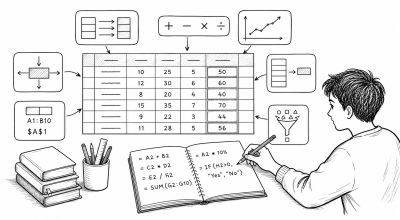
Formula adalah tempat logika spreadsheet hidup. Jika format data sudah bersih, formula akan jauh lebih mudah ditulis, diuji, dan dirawat.
Panduan ini adalah Tahap 3 dalam alur spreadsheet dan berfokus pada kebiasaan formula yang bisa diandalkan.
Tahap 1: Kuasai Referensi Sel
Referensi relatif
A1 akan berubah saat disalin ke row atau column lain.
Gunakan ini untuk perhitungan berulang di seluruh tabel.
Referensi absolut
$A$1 akan tetap tetap saat disalin.
Gunakan ini untuk konstanta, tarif pajak, threshold, dan anchor lookup.
Referensi campuran
$A1: hanya mengunci kolomA$1: hanya mengunci row
Gunakan referensi campuran saat membangun formula matriks yang reusable.
Tahap 2: Bangun Pola Perhitungan Inti
Mulailah dari keluarga formula berikut:
- Agregasi:
SUM,AVERAGE,COUNT,MIN,MAX - Total bersyarat:
SUMIF,SUMIFS,COUNTIF,COUNTIFS - Logika:
IF,IFS,AND,OR
Contoh:
=IF(E2>=80,"Lulus","Review")
Tahap 3: Pelajari Alur Lookup
Sebelum menulis formula, tentukan relasinya dengan jelas:
- Tabel transaksi menampung baris aktivitas yang berulang
- Master table menampung data referensi yang deskriptif
- Keduanya dihubungkan oleh key yang sama, misalnya
Product SKU,Customer ID, atauOwner ID
Ini adalah cara spreadsheet mengelola data berulang tanpa harus mengetik label yang sama di mana-mana.
Lookup yang disarankan
Gunakan XLOOKUP jika tersedia.
=XLOOKUP(A2, Products!A:A, Products!C:C, "Tidak ditemukan")
Logika contohnya:
A2berisiProduct SKUdari tabel transaksiProducts!A:Aadalah kolom key di master tableProducts!C:Cmengembalikan kategori, harga, atau field terkait lainnya
Fallback yang kompatibel
Gunakan INDEX + MATCH untuk kompatibilitas yang lebih luas.
=INDEX(Products!C:C, MATCH(A2, Products!A:A, 0))
Opsi lama
VLOOKUP masih bisa dipakai, tetapi kurang fleksibel ketika struktur tabel berubah.
Tahap 4: Tangani Error dengan Sengaja
Gunakan IFERROR di sekitar formula yang bisa gagal karena key hilang atau input belum lengkap.
=IFERROR(XLOOKUP(A2, Products!A:A, Products!C:C), "")
Buat fallback yang bermakna:
""untuk tampilan antarmuka yang bersih"ID tidak ditemukan"untuk debugging kualitas data
Tahap 5: Checklist Debugging Formula
Ketika hasil formula terlihat salah:
- Pastikan tipe data benar, apakah number, date, atau text
- Cek apakah referensinya seharusnya relatif atau absolut
- Pastikan lookup key benar-benar exact match, termasuk spasi dan karakter tersembunyi
- Uji formula dalam potongan yang lebih kecil
- Tambahkan helper column sementara untuk inspeksi
Alur Kerja Formula yang Disarankan
Gunakan urutan ini setiap kali:
- Bersihkan dan validasi data mentah
- Pisahkan nilai berulang ke tabel transaksi dan master table
- Tambahkan formula sederhana lebih dulu
- Tambahkan logika bersyarat dan lookup setelah itu
- Tambahkan penanganan error di tahap berikutnya
- Kunci dan review sebelum file dibagikan
Urutan ini mengurangi error berantai dan mempercepat proses review.
Tugas Mini Latihan
- Buat status lulus/gagal dengan
IF - Jumlahkan penjualan per region dengan
SUMIFS - Tarik harga berdasarkan SKU dengan
XLOOKUP - Bungkus formula yang perlu dengan
IFERROR
Tahap Berikutnya
Lanjutkan ke Tahap 5: alur analisis dengan pivot table dan metrik ringkas.